Nueva dirección del blog

El blog se ha mudado a https://lewatoto.github.io/ las publicaciones en este sitio se mantendrán como un archivo, aunque algunas se han mudado al nuevo sitio.

Publicidad

23 noviembre 2020

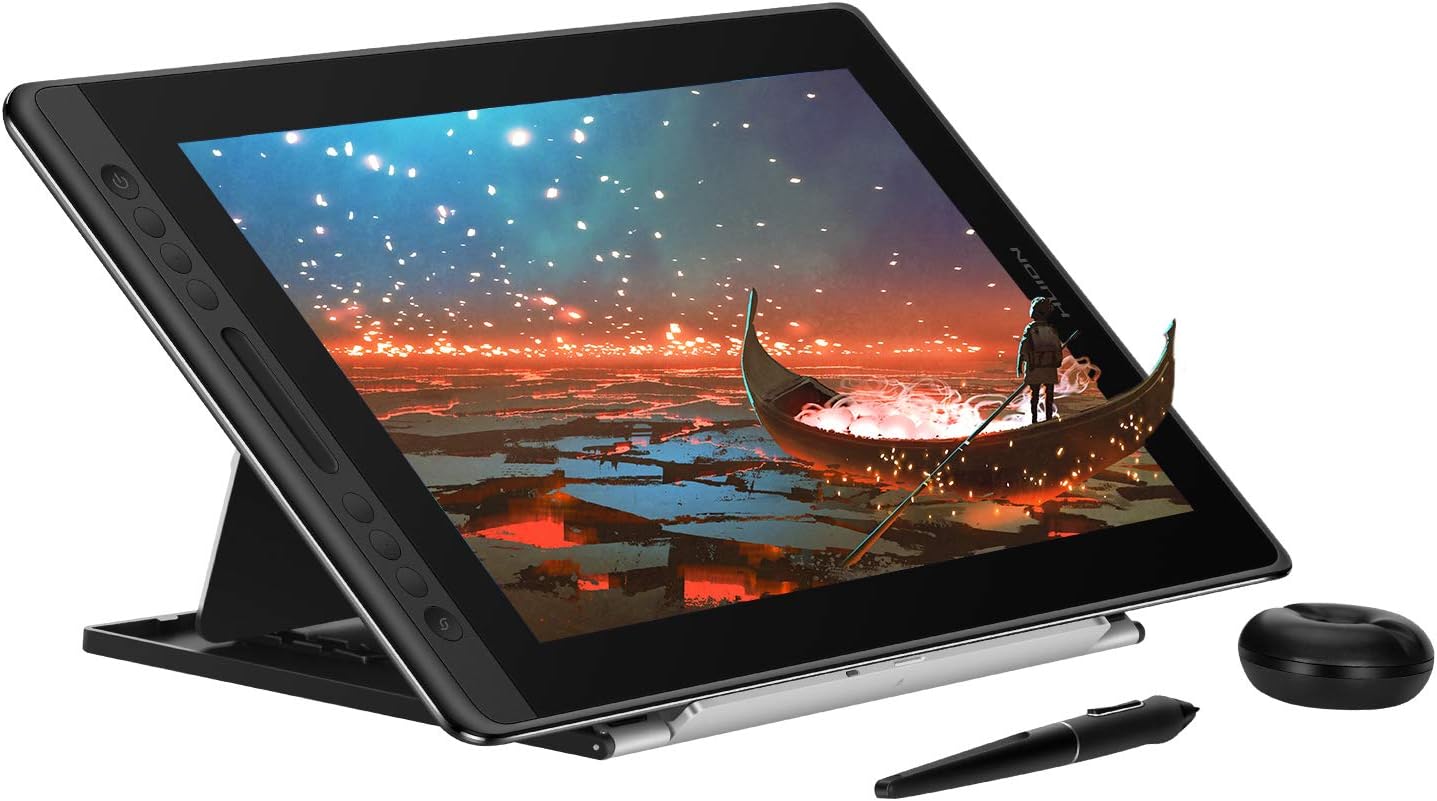
[Reseña] Huion Kamvas Pro 16 (2019)

Fuente: Página del producto en Amazon
 

Tutorial de como configurar esta tableta gráfica para que funcione en Linux https://lewatoto.github.io/tableta-huion-linux/

Luego de ver desde la distancia varios de estos modelos, al fin pude hacerme con una, las opciones que tenía eran la XP-PEN Artist15.6 Pro o la Huion Kamvas Pro 16, en el papel estas dos tabletas gráficas son similares lo que me hizo escoger la Kamvas por encima de la XP-Pen fue el soporte para Linux que había (aunque en ese momento no había investigado mucho al respecto).

No es un equipo patrocinado, por lo tanto las opiniones de este artículo reflejan mi opinión personal (de alguien que compra un producto de estos por primera vez, pero con experiencia en las tabletas digitalizadoras sin pantalla) y la del estado en que me llegó este equipo, las especificaciones de la tableta son:

DISPOSITIVO:
- Color: silver black
- Dimensiones: 437.8 x 251.2 x 11.5mm
- Área de trabajo: 344.16 x 193.59mm
- Peso neto: 1.35 Kg aproximadamente 3 libras, ya con el embalaje y demás a mi me llegó a pesar casi las 6 libras
- Soporte: Variable ST200/ST300 20°/45°

PANTALLA
- Resolución: 1920 x 1080(16:9)
- Tipo de LCD: IPS Anti reflejos
- Pantalla laminada: 
- Contraste: 1000:1
- Brillo: 220cd/m2
- Tiempo de respuesta: 25ms
- Ángulos de visión: 89°/89°(H)/89°/89°(V) (Typ.)(CR>10)
- Gama: 120% sRGB
- Color: 16.7M(8bit)

OTRAS ESPECIFICACIONES
- Lápiz incluido: PW507
- Tecnología del lápiz: Resonancia electromagnética, sin batería
- Resolución del lápiz: 5080 LPI
- Sensibilidad de presión: 8192 niveles
- Soporte de inclinación: ±60°
- Altura a la que es detectado: 10mm
- Presición del lápiz: ±0.5mm(centro) ±3mm(esquinas)
- Botones programables: 6

¿En qué se traduce todos estos números y cosas elegantes? lo puedo simplificar en una frase, ¡es hermoso!.

Precio

Yo compré esta tableta en noviembre de 2019, el precio normal en amazon es de $398.65 pero al momento de comprarla tenía un descuento de $40 por lo tanto el precio final en Amazon fue de $358.65, al momento de escribir esto el mismo modelo tiene un descuento de $100, el enlace del producto es https://www.amazon.com/gp/product/B07RXZC12J/

¿Qué viene incluido?

En mi caso compré la versión que incluía la base para la tableta, pero se puede comprar sin esto y ahorrar un poco de dinero con esto

- Tableta Huion Kamvas Pro 16
- Base ajustable para la tableta
- Lápiz sin batería, modelo PW507
- Base para el lápiz
- 10 puntas de repuesto para el lápiz
- Anillo extractor de puntas
- Guante talla universal para utilizar la tableta
- Un paño para limpiar la pantalla, parecido a los que se utilizan para los anteojos
- Cable 3 en 1 para conectar la tableta a la correinte eléctrica y a la computadora
- Adaptador 12V 1A
- Guía de inicio rápido

Instalación

Este es un producto que necesita estar conectado a una computadora para funcionar, es necesario contar con un puerto HDMI y un puerto USB para datos, la tableta se alimenta con un adaptador de 12V y 1A incluido.

En el caso de Windows, hay que descargar los controladores disponibles en la página oficial https://store.huion.com/products/kamvas-pro-16 en la sección de descargas, su instalación es simple, solo hay que instalar el controlador y luego conectar la tableta, windows se encarga del resto de forma automática.

En Linux hay que realizar unas configuraciones extra, para hacer que funcione estoy trabajando en otra publicación donde lo explico de forma más detallada todo este proceso.

Funcionamiento

El cambio entre la Huion H610 y esta tableta es increíble, funciona perfectamente con los programas que uso, que son Krita, Blender, RawTherapee y Paintstorm Studio. Que sea una pantalla laminada significa que el vidiro superior está lo más cercano posible a la pantalla para evitar que se vea un desface entre la punta del lápiz y el lugar en el que se hubica el cursor, aunque requiere adaptar un poco las cosas para lograr un funcionamiento adecuado.

Los accesos directos para los botones se pueden configurar desde la aplicación de Huion al igual que el comportamiento de la barra táctil, se puede acceder a las opciones de brillo, contraste, etc. tanto desde la aplicación de Huion como desde la tableta utilizando uno de los botones extra para activar el meú OSD.

Cuando la utilizo el tiempo promedio ronda las 5 o 6 horas y la tableta no se calienta tanto, algunas partes se sienten tibias después de un tiempo pero nada que sea alarmante para sesiones largas de trabajo.

Pantalla

En cuanto a la calibración de los colores en la pantalla según lo que leí viene calibrada de fábrica, cosa que no puedo comprobar debido a que no poseeo un colorímetro, lo que hice fue utilizar una aplicación que esta disponible en la tienda de Windows que utiliza el sensor de la cámara de un celular (de preferencia Samsung) para realizar las mediciones, no es algo tan preciso pero logré ver una pequeña mejora respecto a como se presentaban los colores con la configuración por defecto.

La resolución de 1080p de la tableta en mi opinión es la justa para trabajar con este tamaño de pantalla, por defecto en Windows y Linux tengo la escala del escritorio a 125%, las aplicaciones se ven de forma correcta y no he tenido problemas con esto.

Algo que no me gustó de la pantalla es que tuviera 'sangrado' en la parte central superiror, con el tiempo me he acostumbrado reduciendo el brillo de la pantalla, pero al inicio pensé que me había llegado un equipo defectuoso, por lo que pude leer es casi imposible que estas pantallas no tengan ese 'sangrado' si hasta las wacom con un precio mucho mayor no se libran de este problema, adjunto una imagen de como se ve mi pantalla con un fondo oscuro.

Lápiz incluído

En mis tabletas anteriores, los lápices funcionaban con una batería AAA, al parecer desde que la patente de Wacom sobre la tecnología que permite hacer esto venciera, los fabricantes de alternativas han mejorado mucho los diseños y el funcionamiento en general. El lápiz no se siente pesado y es cómodo al trabajar con sesiones largas.

Calibración

La tableta viene calibrada de fábrica, en teoría funciona relativamente bien si trabajan la mayor parte del tiempo en la sección central de la tableta, el problema es que al acercarse a los bordes de esta el cursor se desvía de la punta del lápiz, esto ocurre debido a que el sensor del lápiz no se encuentra directamente en la punta, al parecer esta entre los botones y la punta del lápiz, esto crea la desviación cuando la inclinación del lápiz cambia.

Un dato curioso es que la desviación en los bordes de la pantalla es mucho menos notoria en Linux que en Windows, incluso cuando solo conecté la tableta para ver si era reconocida sin instalar nada adicional.

Al parecer en Huion están al tanto de esto y deberían estar trabajando en ello, de momento el problema persiste en windows. Una de las formas en que se puede corregir esto es calibrar de forma manual la tableta, este proceso es largo y tedioso debido que al calibrar el sistema pide que se haga clic en 9 puntos en la pantalla, pero no hay que hacer clic en el punto que indican, hay que desviarse un poco e ir probando, con esto se compensa un poco este problema.

Ergonomía

Trabajar con esta clase de tabletas implica un cambio en la forma de organizar los elementos en el escritorio, si van a trabajar en distintos lugares procuren contar con una conexión de las estándar ya que esta tableta no puede ser alimentada por usb-c, al menos no lo he intentado, en lo personal recomiendo tener un teclado usb extra si se utiliza con una laptop, en el blog de David Revoy hay un artículo extenso en el que habla de la ergonomía de trabajar con tabletas gráficas, el único inconveniente es que se encuentra en inglés (tal vez en un futuro publique la traducción al español), el enlace al artículo es el siguiente, https://www.davidrevoy.com/article30/ergonomics-of-graphics-tablets.

Experiencia de dibujo/trabajo

En general es muy placentero trabajar con esta tableta, la textura de la pantalla si bien no se asemeja a la del papel no se siente como la sensación a escribir con un lápiz sobre vidrio que tenía con la H610, en cuanto a trazos largo que requieren ser lo más rectos posibles si los intentan hacer a mano y tienen buen pulso lo más probable es que los puedan realizar sin ningún problema, aunque para esto pueden utilizar las herramientas disponibles para esto en los programas que utilicen.

La desviación que se presenta en los bordes de la pantalla no afecta en gran manera la experiencia de dibujo en general, yo me logré acostumbrar a estas pequeñas desviaciones en los primeros 15 o 20 minutos de uso y pude trabajar sin problemas en la mayoría de las veces.

Conclusiones

Creo que la tableta en general es un buen punto de partida para las personas que se compran una tableta gráfica con pantalla por primerta vez, es decir personas con experiencia previa, si estas pensando en que esta puede ser tu primera tableta digitalizadora yo me atrevería primero con alguna más económica, es posible que en el camino ya no te llame tanto la atención y al menos no pierdas tanto dinero.

Incluso me atrevería a decir que es útil para cualquier nivel al que trabajen (por pasatiempo o de forma profesional), no pesa demasiado por lo que transportarla es muy simple, yo utilizo una mochila que tiene bolsa para laptop de 15 pulgadas y cabe justa junto con la laptop.

Este año anunciaron la Huion Kamvas 16 2021, se encuentra disponible con envío gratis por evento de lanzamiento https://store.huion.com/products/kamvas-16-2021 (siempre tengan en cuenta los tiempos de envío, políticas de devolución, garantías e impuestos que les pueden aplicar al producto en su país cuando lo importen) al parecer han mejorado la tecnología del lápiz, por lo tanto espero que la desviación de la que menciono en esta reseña ya fuera arreglada.

Lo bueno de la tableta:

- Calidad de contrucción muy buena (para alguien que tiene una por primera vez).
- La base incluída permite hasta 6 posiciones.
- La representación de los colores luego de mi intento de calibrarlos, es muy buena.
- Es cómodo trabajar con el lápiz en sesiones largas.
- La conexión usb-c simplifica mucho la forma en que se organizan los cables en el área de trabajo.

Lo malo de la tableta:

- El 'sangrado' de la pantalla que viene siendo cuestión de suerte cuanto te afecta.
- La desviación que existe en los bordes de la tableta, que implican pasar un buen tiempo intentando calibrarla.

Reseña más técnica

Cuando me estaba informando sobre esta tableta, encontre esta reseña de Nikage en el blog 'Digital Art Tablet Guides', en donde se tocan temas más técnicos, realiza pruebas mas detalladas e incluso utiliza un colorímetro para calibrar la pantalla, el único problema es que está en inglés, el enlace es:

https://digitalarttabletguides.wordpress.com/2019/06/12/huion-kamvas-pro-16-review/

12 diciembre 2019

Configurar diccionario español en Atom en Fedora

Reviviendo un poco el blog, por si le sirve a alguien la forma en la que se agrega el diccionario en español para Atom es la siguiente:

Primero instalan el paquete hunspell correspondiente a su idioma, para buscar los disponibles escriben en una terminal como root:

dnf serarch huspell | grep es
hunspell-es-CL.noarch : Chilean Spanish hunspell dictionary
hunspell-es-MX.noarch : Mexican Spanish hunspell dictionary
hunspell-nr.noarch : Southern Ndebele hunspell dictionaries
hunspell-es-BO.noarch : Bolivian Spanish hunspell dictionary
hunspell-es-ES.noarch : European Spanish hunspell dictionary
hunspell-es-HN.noarch : Honduran Spanish hunspell dictionary
hunspell-es-PE.noarch : Peruvian Spanish hunspell dictionary
hunspell-es-AR.noarch : Argentine Spanish hunspell dictionary
hunspell-es-CO.noarch : Colombian Spanish hunspell dictionary
hunspell-es-DO.noarch : Dominican Spanish hunspell dictionary
hunspell-es-UY.noarch : Uruguayan Spanish hunspell dictionary
hunspell-es-GT.noarch : Guatemalan Spanish hunspell dictionary
hunspell-es-EC.noarch : Ecuadorian Spanish hunspell dictionary
hunspell-es-NI.noarch : Nicaraguan Spanish hunspell dictionary
hunspell-es-PA.noarch : Panamanian Spanish hunspell dictionary
hunspell-es-PY.noarch : Paraguayan Spanish hunspell dictionary
hunspell-es-SV.noarch : Salvadoran Spanish hunspell dictionary
hunspell-es-VE.noarch : Venezuelan Spanish hunspell dictionary
hunspell-es-CR.noarch : Costa Rican Spanish hunspell dictionary
hunspell-es-PR.noarch : Puerto Rican Spanish hunspell dictionary

En mi caso sería

dnf install hunspell-es-GT

Para activarlo en Atom con Ctrl + , (coma) abren el panel de las configuraciones, seleccionan en "paquetes" y buscan spell check y en la parte donde dice locales colocan el código del paquete de idioma que instalaron en mi caso fue hunspell-es-GT lo coloco como es_GT.
Y con esto ya esta configurado el diccionario en español para los archivos que así lo requieran.

26 mayo 2017

Instalar python basemap matplotlib en fedora


Al realizar un proyecto (el de la imagen) necesitaba esta librería y me tope con el problema de que el paquete geos incluido en la descarga no podía ser instalado, según pude ver eran problemas con isnan luego de pasar medio dia buscando que hacer, encontré la solución.

En esta guía se asume que están utilizando un entorno virtual para python, esto es lo recomendado para evitar que se les mezclen las librerias y al final se haga un desastre.

En caso de que no utilicen un entorno virtual basemap se puede instalar directo desde dnf, solo escogen los paquetes que van a utilizar de los siguientes
python-basemap-data.noarch : Data for python-basemap
python-basemap-examples.x86_64 : Example programs and data for python-basemap
python-basemap-data-hires.noarch : High resolution map data for python-basemap
python-basemap.x86_64 : Plots data on map projections (with continental and political boundaries)
python3-basemap.x86_64 : Plots data on map projections (with continental and political boundaries)
Regresando a lo nuestro, si no saben como crear el entorno virtual primero deben ejecutar como root lo siguiente en una consola.
dnf install python2-virtualenv #en el caso de utilizar python 2.7
dnf install python3-virtualenv #en el caso de utilizar python3
Luego como usuario normal con cd se ubican en la carpeta donde desean tener su entorno virtual de python y ejecutan en una consola.
virtualenv nombre
Donde nombre es el que tendrá la carpeta donde estará el entorno virtual, para utilizarlo se usan los siguientes comandos.
. nombre/bin/activate #nombre es el que eligieron en el paso anterior
deactivate #desactiva el entorno virtual
Luego instalan las dependencias de basemap con.
pip install matplotlib numpy pyproj pyshp OWSLib Pillow #los últimos 2 son opcionales
dnf install geos geos-devel #como root
Luego descargan basemap de https://github.com/matplotlib/basemap/releases/ al momento de realizar este guía la versión actual es 1.1.0, lo descomprimen y se ubican con cd en esa carpeta desde la consola y ejecutan.
pip install .
Con eso ya tienen instalado Basemap en su entorno virtual, para confirmar que la instalación fue realizada con éxito pueden listar los paquetes instalados con.
pip list
Entre la lista que despliega ese comando deben encontrar algo como.
basemap (1.1.0)

04 febrero 2017

Compartir conexión a internet por cable en Gnome 3

Debido a que no siempre tendré un router cerca cuando este haciendo mis experimentos con la Raspberry Pi y creo no ser el único, decidí buscar la forma de compartir la conexión a Internet que tiene la laptop por wifi por medio de un cable de red, la forma en que me funcionó es la siguiente:

En una terminal ejecutan
nm-connection-editor
Lo cual les mostrará una ventana como esta.
Clic en agregar, como interfaz seleccionan Ethernet y luego en crear, les pedirá su contraseña de root.
Aparecerá la siguiente ventana.
En esa ventana tienen que.
· Nombrar la conexión, por defecto aparece como Ethernet connection.
· En donde dice dispositivo Device seleccionan el único que aparece, por lo menos en mi caso solo apareció uno.
· En la pestaña IPv4 Settings en Method seleccionan Shared to other computers.
· Clic en guardar y listo.

Con esto solo hace falta conectar la Raspberry Pi por medio de un cable a la computadora, para ver que ip le fué asignada ejecutan en una terminal.
arp -a
Les mostrará un listado con el siguiente formato
Nombre host (ip del host) at dirección MAC de la interfaz [ether] on nombre de la interfaz
En mi caso la raspbarry apareció como ? (ip raspberry) y me conecte escribiendo en una terminal.
ssh pi@ip-raspberry

15 diciembre 2016

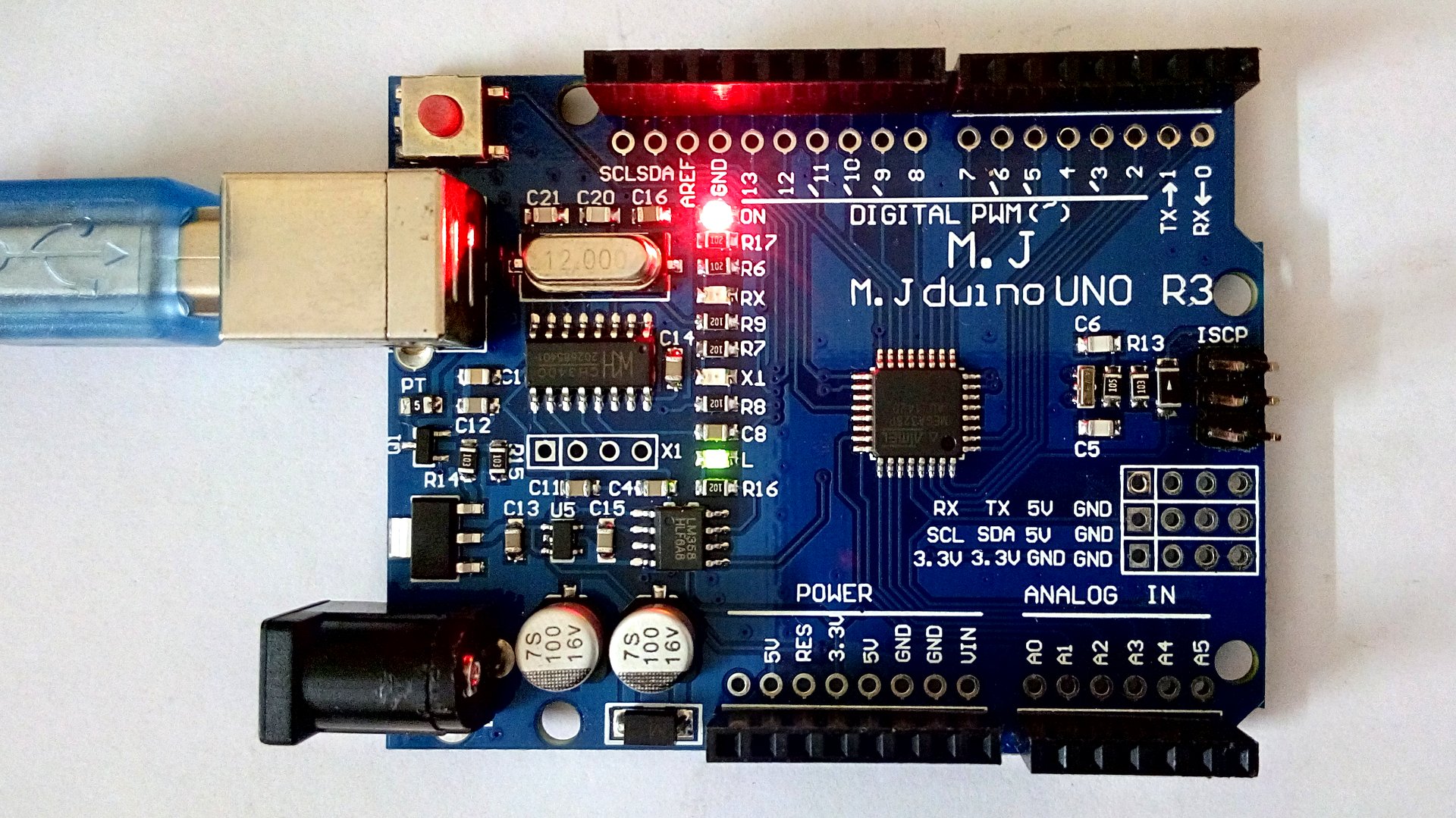
Programar Arduino Pro Mini con Arduino Uno SMD

Arduino Uno SMD -  Rajib Ghosh CC BY SA


Arduino Pro Mini - oomlout CC BY SA

Es muy fácil programar el arduino pro mini con el arduino uno, en mi caso utilizó de los clones chinos, por lo que mi arduino uno es versión SMD. En los tutoriales en hay en línea se utiliza la versión DIP.
Las conexiones dependerán de la versión de arduino pro mini que tengan ya sea la de 5v o la de 3.3v, en esta guía se utilizó la versión de 5v con el ATmega328 y las conexiones quedan de la siguiente forma:

Arduino Uno SMD Arduino Pro Mini 5v
5v VCC
GND GND
RX RX
TX TX

Para finalizar conectamos el pin RESET del Arduino Uno SMD a GND, en la siguiente imagen se ven como quedan las conexiones.

La configuración en el IDE de Arduino quedaría (en mi caso) de la siguiente forma:
Los únicos parámetros que importan son Board, Processor y Port, que deberán elegir el que se adapte a la versión de Arduino pro mini que estén utilizando.

Para cargar el código en su Arduino lo hacen de forma normal, ya sea haciendo clic en la flecha que apunta a la derecha, en Sketch > Upload o con el atajo de Ctrl+U, cuando en la barra de estado aparezca el mensaje de "Subiendo" presionan el botón de RESET de su Arduino Pro mini y listo.

Si llegara a ocurrir un error como "avrdude: stk500_recv(): programmer is not responding" es por que no presionaro el botón de RESET a tiempo, solo hay que intentarlo de nuevo.

27 septiembre 2016

Instalar CUDA Toolkit 7.5 en Fedora 32 y 64 bits

Esta es una pequeña adaptación del manual de instalación en Linux proporcionado por NVIDIA, para instalar cuda deben verificar que tienen instalados los siguientes paquetes y que su tarjeta gráfica sea compatible.

Verificar GPU compatible con CUDA

Para esto solo ejecutan lo siguiente en una consola y en caso de tener una tarjeta compatible les aparecerá un mensaje parecido.
lspci | grep -i nvidia
01:00.0 VGA compatible controller: NVIDIA Corporation GK107 [GeForce GT 640] (rev a1)
01:00.1 Audio device: NVIDIA Corporation GK107 HDMI Audio Controller (rev a1)

GCC

Para verificar que tienen gcc instalado ejecutan lo siguiente en una terminal y si les muestra ese mensaje es que si tienen instalado gcc.
gcc --version
gcc (GCC) 5.3.1 20160406 (Red Hat 5.3.1-6)Copyright (C) 2015 Free Software Foundation, Inc.This is free software; see the source for copying conditions.  There is NOwarranty; not even for MERCHANTABILITY or FITNESS FOR A PARTICULAR PURPOSE.
En caso de no tenerlo ejecutan en una consola como root.
dnf install gcc

Instalar los kernel-headers y paquetes de desarrollo

Se ejecuta lo siguiente en una consola como root.
dnf install kernel-devel-$(uname -r) kernel-headers-$(uname -r)
Con esto ya se puede pasar a la instalación de CUDA en el equipo. 

Nota: yo ya tenía instalados los controladores para mi tarjeta de vídeo así que solo instalaré el toolkit.

Descargar el repositorio CUDA

Existen 3 formas de instalar CUDA, una es con un rpm sin conexión pesa aproximadamente 1.1GB, rpm del repositorio para instalar en línea pesa 6.2KB y un archivo .run que pesa 1.1GB, en este tutorial usaré el repositorio en linea que pesa 6.2KB.

Descargan e instalan:

Si utilizan el repositorio rpmfusion-nonfree deben desactivarlo durante la instalación para evitar conflictos con paquetes que tienen el mismo nombre, ejecutan en una consola como root.
dnf clean all
dnf --disablerepo="rpmfusion-nonfree*" install cuda
Si no utilizan ese repositorio solo ejecutan lo siguiente.
dnf clean all
dnf install cuda

Variables de entorno

Luego de instalar CUDA hay que agregar las variables de entorno, se hace ejecutando en la terminal dependiendo del sistema utilizado.
Sistemas de 64 bits
export PATH=/usr/local/cuda-7.5/bin:$PATH
export LD_LIBRARY_PATH=/usr/local/cuda-7.5/lib64:$LD_LIBRARY_PATH

Sistemas de 32 bits

export PATH=/usr/local/cuda-7.5/bin:$PATH
export LD_LIBRARY_PATH=/usr/local/cuda-7.5/lib:$LD_LIBRARY_PATH

Verificar la instalación

Se puede hacer viendo la versión de CUDA Toolkit, esto se hace ejecutando nvcc -V en una terminal, les debería de mostrar algo como.
nvcc: NVIDIA (R) Cuda compiler driver
Copyright (c) 2005-2015 NVIDIA Corporation
Built on Tue_Aug_11_14:27:32_CDT_2015
Cuda compilation tools, release 7.5, V7.5.17
O si tienen Blender instalado en preferencias de usuario ahora ya pueden usar Cycles Render con su tarjeta gráfica.
 

Posibles problemas

Debido a que el repositorio esta "diseñado" para la versión 21 de Fedora la parte de los ejemplos no funciona ya que por ser una versión de gcc mas reciente no está soportada.

La librería libcuda.so ahora se ubica en /usr/lib ó lib64/nvidia/ en caso de necesitarlo pueden crear un enlace simbólico en /usr/lib ó lib64/, para eso ejecutan en una terminal como root lo siguiente dependiendo de su sistema.
Sistemas 32 bits
ln -s /usr/lib/nvidia/libcuda.so.1 /usr/lib/libcuda.so
Sistemas 64 bits
ln -s /usr/lib64/nvidia/libcuda.so.1 /usr/lib64/libcuda.so

Cambio de tema en el blog

Aprovechando esta semana que tengo libre en la universidad debido a los congresos estudiantiles, decidí cambiar el tema del blog, ya que el que tenía data del 14 de septiembre del 2012, en fin, los cambios fueron:
  • Cambio en la imagen de fondo.
  • Aumento el ancho del contenido.
  • Cambio de tipografía.
  • Cambio de colores en el blog.
  • Modificación en el orden de los widgets.
  • Todos los bloques de publicidad ahora tienen escrito "publicidad" como título.
 Respecto a la publicidad traté de que sea lo menos molesta posible, así que si ven algo demasiado intrusivo me lo comentan para corregirlo, tal vez lo modifique más en un futuro lejano, ahora solo me falta hacer "algo" para colocar como fondo o sustituir en el título del blog.

Así es como era el tema anterior, lo cambié luego de 4 años y 13 días.

18 julio 2016

Instalar varias tipografías a la vez en linux

Portada Roboto_Specimen_Book incluida en la tipografía Roboto

Trabajando en un proyecto de la universidad me vi en la necesidad de buscar tipografías extra, luego de buscar un poco en los tantos lugares que nos ofrecen esto, me encontré con algunas que me podrían funcionar y lo mejor de todo tenían licencia 100% gratis, el problema fue que luego de conseguir mis archivos tenía que instalar uno por uno, lo cual es algo tedioso así que busqué la forma de hacerlo de forma automática y esto fue lo que encontré.

Primero hay que crear una carpeta oculta en nuestro directorio home que se llame .fonts en la terminal escribimos:
mkdir .fonts
Luego copiamos las tipografías que acabamos de descargar a ese directorio, recomiendo (aunque no lo he probado de otra forma) que en esa carpeta guarden los archivos de la siguiente forma:
.fonts/Carpeta/archivos.ttf
Primero para llevar un mejor orden de las tipografías instaladas y luego que desconozco si el método a explicar escanea todos los sub directorios que tenga la carpeta .fonts

Luego de copiar todos los archivos basa ejecutar esto en la terminal:
fc-cache -f -v
Les aparecerá algo parecido a esto:
fc-cache -f -v
[...]
/home/lewatoto/.fonts: caching, new cache contents: 0 fonts, 20 dirs
/home/lewatoto/.fonts/60sstripe: caching, new cache contents: 2 fonts, 0 dirs
/home/lewatoto/.fonts/aspergit: caching, new cache contents: 6 fonts, 0 dirs
/home/lewatoto/.fonts/bernardo_moda: caching, new cache contents: 3 fonts, 0 dirs
/home/lewatoto/.fonts/clemente_pd: caching, new cache contents: 18 fonts, 0 dirs
/home/lewatoto/.fonts/expressway: caching, new cache contents: 1 fonts, 0 dirs
/home/lewatoto/.fonts/generica: caching, new cache contents: 2 fonts, 0 dirs
/home/lewatoto/.fonts/geo_sans_light: caching, new cache contents: 2 fonts, 0 dirs
/home/lewatoto/.fonts/hasteristico: caching, new cache contents: 2 fonts, 0 dirs
/home/lewatoto/.fonts/komika_boo: caching, new cache contents: 1 fonts, 0 dirs
/home/lewatoto/.fonts/komika_glaze: caching, new cache contents: 1 fonts, 0 dirs
/home/lewatoto/.fonts/komika_parch: caching, new cache contents: 1 fonts, 0 dirs
/home/lewatoto/.fonts/komika_sketch: caching, new cache contents: 1 fonts, 0 dirs
/home/lewatoto/.fonts/komika_text: caching, new cache contents: 10 fonts, 0 dirs
/home/lewatoto/.fonts/komika_title: caching, new cache contents: 12 fonts, 0 dirs
/home/lewatoto/.fonts/ostrich_sans_inline: caching, new cache contents: 2 fonts, 0 dirs
/home/lewatoto/.fonts/rns_camelia: caching, new cache contents: 1 fonts, 0 dirs
/home/lewatoto/.fonts/roboto: caching, new cache contents: 16 fonts, 0 dirs
/home/lewatoto/.fonts/rounded_elegance: caching, new cache contents: 1 fonts, 0 dirs
/home/lewatoto/.fonts/tall_films: caching, new cache contents: 6 fonts, 0 dirs
/home/lewatoto/.fonts/walkway: caching, new cache contents: 31 fonts, 0 dirs
[...]
fc-cache: succeeded
Luego de esto ya podrán usar las tipografías en sus editores de texto, etc. para agregar nuevas tipografías solo hay que repetir el proceso.

19 febrero 2016

Instalación básica de Latex y texmaker en Fedora

Imagen por Sam Hewitt CC-BY-SA
Debido a que con cada nueva versión de Fedora actualizo desde cero me es útil tener una guía de como instalar los programas y/o librerías que más utilizo, con esto se instala el editor, las librerías básicas de LateX, soporte para el idioma español e IEEEtran.
dnf -y install texmaker texlive-babel-spanish texlive-multirow texlive-IEEEtran texlive-collection-publishers
Si desean instalar alguna otra librería o hacer una instalación más completa pueden instalar alguno de los siguientes metapaquetes con dnf install [nombre del metapaquete]:
texlive-scheme-xml.noarch : XML scheme
texlive-scheme-full.noarch : full scheme (everything)
texlive-scheme-gust.noarch : GUST TeX Live scheme
texlive-scheme-basic.noarch : basic scheme (plain and latex)
texlive-scheme-small.noarch : small scheme (basic + xetex, metapost, a few languages)
texlive-scheme-tetex.noarch : teTeX scheme (more than medium, but nowhere near full)
texlive-scheme-medium.noarch : medium scheme (small + more packages and languages)
texlive-scheme-context.noarch : ConTeXt scheme
texlive-scheme-minimal.noarch : minimal scheme (plain only)

24 noviembre 2015

Como usar Energia IDE en Fedora


Tiva C autor Mcapdevila CC BY SA
Después de pasar tanto tiempo lejos del blog decidí regresar con este pequeño tutorial de como instalar el IDE Energia en Fedora para programar los kit de desarrollo Launchpad de Texas Instruments.

Lo primero es descargar Energia de su página, al momento de este tutorial la versión actual es la 16, son aproximadamente 245 MB.

Versión de 32 bits.
Versión de 64 bits.

Mientras se descarga el archivo abrimos una terminal y escribimos lo siguiente, reemplazan $USUARIO con su nombre de usuario:
su -l //Inician sesión como root
dnf install nano rxtx -y
groupadd uucp
usermod -a -G uucp,dialout,lock $USUARIO
nano /etc/udev/rules.d/71-ti-permissions.rules
En donde, deben colocan lo siguiente:
SUBSYSTEM=="usb",ENV{DEVTYPE}=="usb_device",ATTRS{idVendor}=="0403",ATTRS{idProduct}=="a6d0",MODE:="0666"
SUBSYSTEM=="usb",ENV{DEVTYPE}=="usb_device",ATTRS{idVendor}=="0403",ATTRS{idProduct}=="a6d1",MODE:="0666"
SUBSYSTEM=="usb",ENV{DEVTYPE}=="usb_device",ATTRS{idVendor}=="0403",ATTRS{idProduct}=="6010",MODE:="0666"
SUBSYSTEM=="usb",ENV{DEVTYPE}=="usb_device",ATTRS{idVendor}=="1cbe",ATTRS{idProduct}=="00fd",MODE:="0666"
SUBSYSTEM=="usb",ENV{DEVTYPE}=="usb_device",ATTRS{idVendor}=="1cbe",ATTRS{idProduct}=="00ff",MODE:="0666"
SUBSYSTEM=="usb",ENV{DEVTYPE}=="usb_device",ATTRS{idVendor}=="0451",ATTRS{idProduct}=="bef1",MODE:="0666"
SUBSYSTEM=="usb",ENV{DEVTYPE}=="usb_device",ATTRS{idVendor}=="0451",ATTRS{idProduct}=="bef2",MODE:="0666"
SUBSYSTEM=="usb",ENV{DEVTYPE}=="usb_device",ATTRS{idVendor}=="0451",ATTRS{idProduct}=="bef3",MODE:="0666"
SUBSYSTEM=="usb",ENV{DEVTYPE}=="usb_device",ATTRS{idVendor}=="0451",ATTRS{idProduct}=="bef4",MODE:="0666"
SUBSYSTEM=="usb",ENV{DEVTYPE}=="usb_device",ATTRS{idVendor}=="0451",ATTRS{idProduct}=="f432",MODE:="0666"
SUBSYSTEM=="usb",ENV{DEVTYPE}=="usb_device",ATTRS{idVendor}=="0d28",ATTRS{idProduct}=="0204",MODE:="0666"
KERNEL=="hidraw*",ATTRS{busnum}=="*",ATTRS{idVendor}=="0d28",ATTRS{idProduct}=="0204",MODE:="0666"
ATTRS{idVendor}=="0451",ATTRS{idProduct}=="bef0",ENV{ID_MM_DEVICE_IGNORE}="1"
ATTRS{idVendor}=="0c55",ATTRS{idProduct}=="0220",ENV{ID_MM_DEVICE_IGNORE}="1"
KERNEL=="ttyACM[0-9]*",MODE:="0666"

SUBSYSTEM=="usb", ATTRS{idVendor}=="0451", ATTRS{idProduct}=="c32a", MODE="0660", GROUP="dialout", RUN+="/sbin/modprobe ftdi-sio" RUN+="/bin/sh -c '/bin/echo 0451 c32a > /sys/bus/usb-serial/drivers/ftdi_sio/new_id'"
Para guardar presionan Ctrl+o, les preguntara con qué nombre desean guardar el archivo solo presionan enter, cuando termine la descarga descompriman en alguna carpeta dentro de su sistema, en mi caso el directorio que utilice es /home/Energia/energia16, luego entren a esa carpeta por medio de la consola como usuario normal y escriban lo siguiente:

Primero se realiza una copia de los archivos que ya están en la carpeta lib/
mv lib/librxtxSerial64.so lib/librxtxSerial64-copia.so
mv lib/librxtxSerial.so lib/librxtxSerial-copia.so
mv lib/RXTXcomm.jar lib/RXTXcomm-copia.jar
Luego crean los siguientes enlaces simbólicos
ln -s /usr/lib64/rxtx/librxtxSerial.so lib/librxtxSerial.so
ln -s /usr/lib64/rxtx/librxtxSerial.so lib/librxtxSerial64.so
ln -s /usr/share/java/RXTXcomm.jar lib/RXTXcomm.jar
Los comandos deben quedar algo parecido a esto:
[lewatoto@localhost ~]$ cd Energia/energia16/
[lewatoto@localhost energia16]$ mv lib/librxtxSerial64.so lib/librxtxSerial64-copia.so
[lewatoto@localhost energia16]$ mv lib/librxtxSerial.so lib/librxtxSerial-copia.so
[lewatoto@localhost energia16]$ mv lib/RXTXcomm.jar lib/RXTXcomm-copia.jar
[lewatoto@localhost energia16]$ ln -s /usr/lib64/rxtx/librxtxSerial.so lib/librxtxSerial.so
[lewatoto@localhost energia16]$ ln -s /usr/lib64/rxtx/librxtxSerial.so lib/librxtxSerial64.so
[lewatoto@localhost energia16]$ ln -s /usr/share/java/RXTXcomm.jar lib/RXTXcomm.jar
Ya solo queda reiniciar la computadora, conectar el Launchpad y abrir una terminal para entrar de nuevo a la carpeta donde esta Energia y escribir:
./energia
Con esto les debería aparecer algo parecido a esto.


Luego seleccionen el modelo de launchpad a utilizar en mi caso es EK-TM4C123GXL o Tiva C, en Tools>Boards>Launchpad (Tiva C) w/tm4c123 (80MHz)


Lo mismo con el puerto serial a utilizar en mi caso es Tools>Serial Port>/dev/ttyACM0

Cargar el ejemplo de blink LED en File>01.Basics>Blink


Para compilar el ejemplo y programar el Launchpad solo deben hacer clic en el icono con la flecha hacia la derecha y si todo esta configurado correctamente verán que el LED rojo del Launchpad comienza a parpadear.


Por si llegara a surgir un error realcionado con arm-none-eabi-g++ error=2, y su sistema es de 64 bits, se soluciona instalando las liberrias de gcc de 32 bits.
dnf install -y gcc gcc-c++ glibc-devel.i686 libstdc++-devel libstdc++-devel.i686

Si quieren colocar un acceso directo desde su menú de aplicaciones, abran una terminal y escriban lo siguiente:
nano .local/share/applications/energiaide.desktop
Y peguen lo siguiente, reemplazando en la parte de Exec e Icon con el directorio en el que se encuentren sus archivos, aunque si colocaron los mismos nombres que yo solo reemplacen $USUARIO por su nombre de usuario, para guardar los cambios presionan Ctrl+o y confirman el cambio con enter.
[Desktop Entry]
Version=16
Name=Energia
Comment=IDE Launchpad Texas Instruments
Type=Application
Exec=/home/$USUARIO/Energia/energia16/energia
Icon=/home/$USUARIO/Energia/energia16/lib/energia_48.png
El resultado debe ser algo parecido a esto:

13 febrero 2015

Instalar Code Composer Studio v6 en Fedora


Para poder instalar Code Composer Studio v6, de ahora en adelante lo abreviare como está en la wiki CCSv6 existe una página en la que se explica todo el procedimiento, pero resulta que, en el caso de Fedora (desconozco si con otras distribuciones ocurre lo mismo) hay que realizar unos pequeños ajustes antes de que se pueda instalar, aunque en la wiki advierten que la configuración es preliminar y que no debe usarse todavía, así que lo menciono de una vez, quien siga este tutorial lo hace bajo su cuenta y riesgo aunque no creo que pase nada grave como hacer explotar tu computadora, en mi caso no paso nada malo y mi sistema sigue funcionando correctamente.

Primero deben descargar el instalador pesa aproximadamente 10 MB, para esto deben crear una cuenta y llenar un formulario para que "aprueben" su descarga, todo esto lo pueden hacer entrando en el siguiente enlace:

La página con las instrucciones es la siguiente, cabe mencionar que está en inglés:

IMPORTANTE
Hay que tener en cuenta lo siguiente, la versión para Linux de CCS soporta los siguientes dispositivos:
  • MSP430
  • C2000
  • Tiva
  • Stellaris
  • Hercules
  • Wireless Connectivity devices: CC2538 / CC264x / CC3200
  • Sitara (AMxxxx)
  • Keystone / Keystone II
  • OMAP
  • C64x+
  • C674x
  • C66x
  • C55x
  • C641x

Sin soporte

  • C/F24x
  • C3x/C4x/C5x/C8x
  • C54x
  • C62x
  • C670x/C671x/C672x
Y la posibilidad de hacer debug solo esta disponible en estos dispositivos:
  • MSP430: MSP-FET430UIF, MSP430F5529 LaunchPad
  • XDS100: v1, v2 and v3
  • XDS200: USB & LAN
  • Tiva/Stellaris ICDI (on Cortex M4 boards)
  • Spectrum Digital: 510USB, 510USB Plus, 510USB C2000, XDS560v2, DSK/EVM onboard 510USB (OMAPL137, DA850, AM1707)
  • Blackhawk: XDS560v2 (LAN/USB), USB560, USB560m, USB560bp,LAN560,USB510L, USB2000, USB510W
  • SEED: XDS560v2 
  • Sauris: SAU100-USB (v.2), SAU510-USB ISO PLUS JTAG, SAU510-USB ISO PLUS v2 drivers and documentation

Sin soporte

  • MSP430: MSP-FET430PIF (Parallel port), eZ430, Chronos, LaunchPads and Experimenters boards other than those noted above
  • Stellaris ICDI based on FTDI
  • Blackhawk: USB2.0, XDS560 PCI, XDS560T
  • Spectrum Digital: onboard emulators on DSKs/EVMs/eZdsp kits not listed above, XDS560R, Parallel Port emulators
  • Texas Instruments: XDS560 PCI, XDS510 ISA
  • In general vendors are not supporting PCI, ISA or parallel port emulators on Linux

La versión resumida del proceso sería la siguiente, abren una consola y ejecutan:
su -l
yum upgrade
yum install alsa-lib.i686 libXt.so.6 atk.i686 cairo.i686 dbus-glib.i686 cups-libs.i686 GConf2.i686 gdk-pixbuf2.i686 gtk2.i686 gnome-vfs2.i686 ncurses-libs.i686 ORBit2.i686 libusb.i686 libXtst.i686 libcanberra-gtk2.i686 PackageKit-gtk3-module.i686 libusb-devel.i686
exit
Como usuario normal en la terminal debería de haber un símbolo $ en vez de un #, se dirigen hasta donde descargaron el instalador, en mi caso esta en al carpeta descargas y lo ejecutan, cuando se realizó este tutorial el instalador tenía el nombre ccs_setup_linux32.bin puede ser que en versiones posteriores cambie pero el proceso es el mismo:
cd ~/Downloads/
./ccs_setup_linux32.bin
Si al ejecutar lo anterior les aparece una ventana como esta:


Seleccionan No y ejecutan en la consola lo siguiente:
su -l
ln -s /lib/libgcrypt.so.20 /lib/libgcrypt.so.11
ln -s /lib/libudev.so.1 /lib/libudev.so.0
exit
Luego ejecutan de nuevo el instalador y les debería de aparecer una ventana parecida a esta, en donde eligen los componentes que desean instalar, etc.


Si todo se instaló correctamente les mostrará la siguiente ventana, si usan gnome shell marquen la opción de crear un acceso directo en el escritorio, este servirá para que CCS se muestre en el menú de aplicaciones.


Luego de esto hay que instalar los controladores, si escogieron el directorio por defecto entonces ejecutan lo siguiente, en caso contrario reemplazar la dirección después de cd por la que hayan utilizado.
cd ~/ti/ccsv6/install_scripts/
su -c "./install_drivers.sh"
Luego de instalar los controladores es necesario reiniciar la computadora, pero antes para agregar CCS al menú de aplicaciones de Gnome se ejecuta lo siguiente en la terminal.
cp ~/Desktop/Code\ Composer\ Studio\ 6.0.1.desktop  ~/.local/share/applications/
Con esto CCS ya aparecerá en el menú de aplicaciones y luego de reiniciar el equipo deberían de funcionar los dispositivos soportados.


19 enero 2015

Curso gratuito para desarrollar aplicaciones en FirefoxOS (4.ª ed.)


Ya está disponible la inscripción para el curso de desarrollo en HTML5, CSS y Javascript de WebApps, incl. móviles FirefoxOS, como lo dice en el título de esta publicación, el curso es totalmente gratuito, las inscripciones están abiertas hasta el 28 de enero un día antes de que comience el curso, los interesados puede inscribirse en el siguiente link:

https://www.miriadax.net/web/html5mooc


Descripción del curso (tomado de MiriadaX)

Este curso capacita para un primer nivel de desarrollo de aplicaciones móviles en HTML5, CSS y JavaScript accesibles desde PC, móvil, tableta, SmartTv u otros dispositivos que soporten HTML5. El curso es para principiantes en HTML5 e ilustra los conceptos con ejemplos sencillos y multidisciplinares, tanto de programación, como de diseño gráfico o de diseño de la interacción. Los participantes aprenderán a diseñar interfaces con HTML y CSS, así como a programar en JavaScript nuevas funcionalidades y aplicaciones. Se enseñará a crear aplicaciones Web genéricas independientes de dispositivo, así como a empaquetarlas para FirefoxOS. Empaquetarlas para Android o iPhone es sencillo, pero no se cubre en este curso.

Firefox OS es el nuevo sistema operativo libre para teléfonos móviles y tabletas de la Fundación Mozilla, que utiliza software libre y se programa en HTML5, utilizando HTML, CSS y Javascript, igual que las aplicaciones Web de los grandes portales de Internet, Google, Twitter, Facebook, Amazon. etc. Su calidad y carácter abierto ha conseguido el apoyo de Telefónica, Qualcomm, LG, Huawei Foxconn, etc.

Este curso es el primero del programa "Diseño de servicios en la nube para acceso móvil y multi-dispositivo con HTML5 "impulsado y patrocinado por Red.esUniversiaCENATICTelefónica Digital y TLS. El programa consta de 5 cursos, que se irán incorporando progresivamente en MiríadaX.
Esta iniciativa está recogida dentro de la medida “Formación para el Empleo” del Plan de Inclusión Digital y Empleabilidad de la Agenda Digital para España.

09 enero 2015

Calculadora RLC

Esta es mi primera aplicación para Firefox OS, la aplicación consiste en calcular el valor de los resistores e inductores con código de color y de los capacitores con códigos alfanuméricos impresos en ellos, es decir los típicos componentes que se encuentran en cualquier tienda de electrónica.

Compatible con
- Firefox OS.
- Firefox para Android.
- Firefox para escritorio (Windows - GNU/Linux - Mac OS).

La aplicación esta disponible en la Firefox Marketplace al hacer clic en la siguiente imagen.
v1.0
Calcula el valor de:

- Resistores con código de color.
- Inductores con código de color.
- Capacitores (condensadores) con código alfanumérico.

Capturas de la aplicación:


Cosas por mejorar:

- La interfaz de la aplicación.
- Mas dispositivos, de ser requeridos por los usuarios.

Con el tiempo iré mejorando de poco en poco la aplicación y también dependerá de si los usuarios solicitan que agregue otros componentes como los SMD, sientanse libres de notificar cualquier fallo o sugerencia en los comentarios de este post o en la página de firefox marketplace de la aplicación.

07 enero 2015

Desarrollando aplicaciones para Firefox OS

Aviso: debo aclarar que este es un artículo de opinión así que si entraron buscando algún tutorial o material de apoyo no lo encontrarán, al menos no todavía en este post.

Una vez aclarado eso comencemos, desde que me entere del lanzamiento de Firefox OS lo esperé con ansias y más cuando fue lanzado oficialmente en mi país, en general no se mucho sobre programación pero pareció tentador el hecho de intentar desarrollar algo, luego vendrían las preguntas de, ¿qué lenguaje necesito aprender?, ¿dónde puedo encontrar los tutoriales para empezar?.

Para desarrollar aplicaciones básicamente lo que deben aprender es HTML5, Javascript y CSS3.

De los lugares en los que busqué el curso gratuito mas completo ha sido el que esta en MiriadaX del que publique información en este post.

En general hasta ahorita mi experiencia intentado desarrollar para Firefox OS has sido buena, si bien el tiempo que le dedico no es tanto todo ha resultado entretenido, una cosa que no me ha gustado mucho es que la mayoría de material que hay de apoyo está en inglés, los artículos que aparecen en la wiki de mozilla no están traducidos todavía, aunque con un nivel intermedio como el mío he entendido la mayoría de las cosas.

Entre los proyectos que tengo en mente hay uno de un mapa interactivo para usar en la universidad donde estudio y una calculadora para proyectos electrónicos, esta última es la que vas más avanzada y que tal vez la publique mañana o en el transcurso de esta semana.

En conclusión se puede decir que desarrollar aplicaciones para Firefox OS no es tan complicado como parece al principio, solo es cuestión de dedicarle un poco de tiempo (unas 2h diarias) y en una semana quizá se puede llegar a saber lo básico para empezar a realizar los experimentos que queramos, además de que no hay que pagar (por el momento) para poder publicar nuestras aplicaciones en la tienda y en estas se pueden incluir formas de monetización.

21 diciembre 2014

Huion H610 [Primeras impresiones]


Versión actualizada del tutorial para configurar tabletas gráficas Huion y otras marcas en Linux https://lewatoto.github.io/tableta-huion-linux/
Buscando una actualización para mi primera tableta digitalizadora Genius G-Pen 560, me encontré con varias opciones, una de ellas que creo que es por la que todos se animan son las wacom, pero no me terminaba de convencer el hecho de que sean tan caras y tengan un área de trabajo tan pequeña, entonces buscando me encontré con las tabletas digitalizadoras monoprice y luego en una oferta en amazon encontré las tabletas digitalizadoras huion que ofrecían lo mismo que las wacom a precios menores.

El modelo que escogí es como se indica en el título de la entrada el H610, sus especificaciones son las siguientes:

Technology Electromagnetic Digitizer
Active Area 10" x 6"
Hand Input Resolution 4000 LPI (Lines Per Inch)
Report Rate 220 RPS
Express Keys 8    Express keys
Funtction Keys 16  Funtction keys
Pressure Sensitivity 2048 Levels
Reading Height 0.4"
Supply Voltage DC 5V
Input Current 60 mA
Power Consumption 0.35 W
Interface Support USB 1.1
USB Cable Length 150CM
Compliance CE/FCC/CCC
Color Gray/Black/White or OEM
Dimensions 353 x 245 x 10 mm
Net Weight 595g
Gross Weight/piece 1.2kg
Out Carton Dimensions 600x430x360mm
Quantity per Carton 10 pieces
Net Weight/carton 627g
Gross Weight/carton 13.2kg

Les comento que el cambio si se nota, ahora al trabajar ya no tengo que acercar tanto la imagen para hacer linea que vayan juntas, la lineas ya no salen tan temblorosas (aunque no se si sea por que he practicado un poco mas), pero en general para los dibujos que intento hago me ha ayudado mucho.


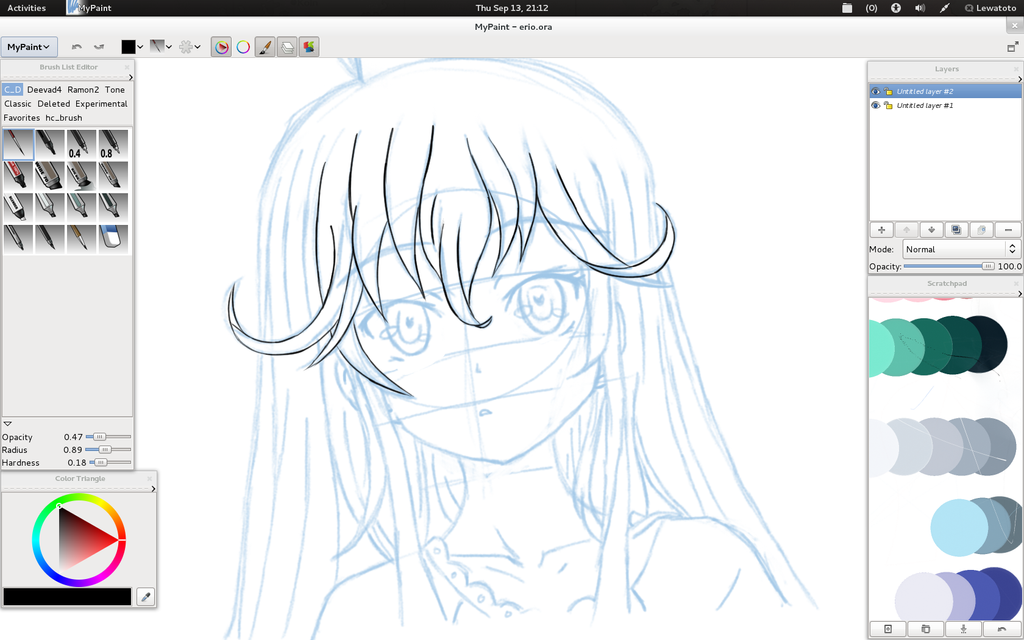
Por decir algo, el dibujo que aparece a continuación me llevo un poco mas de 1h, puede que sea mucho tiempo para un simple dibujo pero así fue como empecé en esto.


Ahora con la Huion 610 el siguiente boceto me llevo unos 30 minutos terminarlo, ya lo había empezado con la otra tableta que tengo pero se me hacía muy difícil, por que tenía que estar acercando o alejando la imagen para trabajar cómodamente, al final lo borré todo y empecé desde 0 el dibujo.


Un problema que vi que estaba afectando a muchas personas es la cuestión de los controladores, mi consejo es que si ya tenían los controladores de otra tableta instalados en su computadora deben de desinstalarlos antes de instalar lo de la Huion, en mi caso yo instalé primero el controlador luego reinicie la computadora y por último conecte la tableta para que la reconociera el sistema, otro punto importante la tableta si funciona en linux aunque no los botones que trae ni los accesos directos que están impresos en el área de dibujo, aunque a mi en lo personal no me hacen falta y trabajo mejor con el teclado.

Otra cosa que he leído es que les preocupa el hecho de que el lápiz que se utiliza lleve una batería dentro, en lo personal no creo que eso afecte en nada, es mas ayuda en ciertos casos ese peso extra que no es tanto al trazar las lineas, una forma de que se hagan una idea de cuanto pesa es colocando dos baterías AA en su mano, el lápiz ya con la batería de su interior pesa menos que eso, su peso quizá se apróxima a la de una batería AA.

Tal vez los mis ejemplos no le sirvan a muchos para poder comparar la calidad de esta tableta, pero intentare resumir todo de la siguiente forma.

La tableta es muy buena en mi opinión, tendrá uno que otro problema con los controladores pero se pueden arreglar, si están empezando en esto de la ilustración digital o incluso en animación 3D y quieren tener un equipo decente a un buen precio deben de considerar comprarla, aunque pueden buscar otras reseñas e incluso vídeos en youtube para ver el desempeño de estas tabletas.

07 octubre 2014

Envía tu nombre al espacio, gracias a la NASA

Imagen propiedad de la NASA

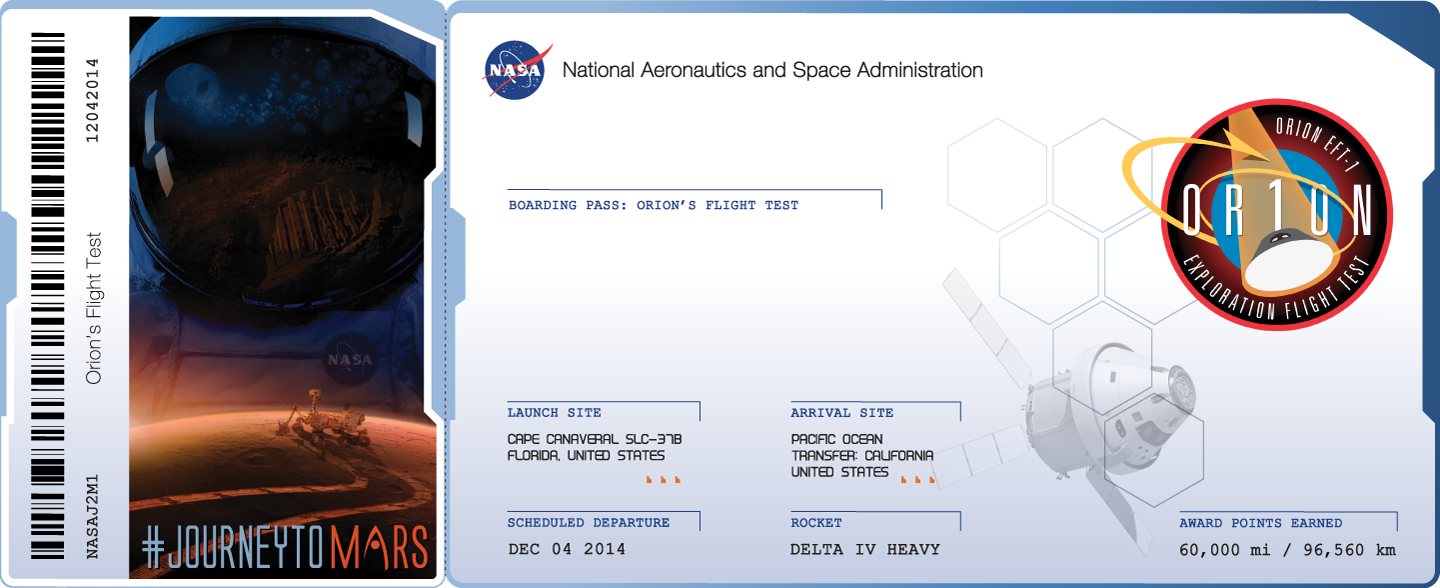
La NASA está dando la oportunidad de enviarte a Marte, bueno, por lo menos enviar tu nombre y no será nada mas, ni nada menos que a bordo del Orión, su nueva nave espacial, cuyos lanzamientos de prueba se realizarán entre el 4 y el 6 de diciembre del 2014, los nombres irán incluidos en un microchip que acompañara a Orión en todas sus misiones y todo es tan simple como llenar el formulario en este link, con esto nos darán un boleto de abordaje parecido a este:

Imagen propiedad de la NASA

El boleto lo pueden imprimir o también lo pueden incluir en sus páginas web ya que esta disponible un código para insertarlo, la fecha límite para obtener un boleto es el 31 de octubre del 2014, así que todavía hay un poco de tiempo.

01 octubre 2014

Paquete de íconos Moka para Linux

Como muchos sabrán en las distribuciones GNU/Linux casi todo es personalizable, uno de estos aspectos son los íconos del sistema y de las aplicaciones. Yo uso Gnome y no me dejarán mentir que los íconos que vienen instalados por defectos no son los más bonitos, por eso entre las búsquedas de paquetes de íconos para mi sistema me encontré con los íconos Moka.

 Los íconos Moka son obra de Sam Hewitt y  empezaron como la mayoría de paquetes de íconos, con unos pocos y poco a poco fue incrementando el número.

Para instalar los íconos Moka en su sistema deben seguir los siguientes pasos:

Ubuntu, Elementary, Linux Mint y derivados
sudo add-apt-repository ppa:moka/stable
sudo apt-get update
sudo apt-get install moka-icon-theme

Fedora y derivados
su -c "yum-config-manager --add-repo http://mokaproject.com/packages/rpm/moka-stable.repo"
su -c "yum install moka-icon-theme"

Open Suse
sudo zypper addrepo -f http://mokaproject.com/packages/rpm/ "Moka Stable Repository"
sudo zypper refresh
sudo zypper install moka-icon-theme

Arch Linux
moka-icons-git

Android (tiene un valor de $2.00)
http://mokaproject.com/android/#moka-for-android

Ya solo queda aplicar el tema, esto varía dependiendo del entorno que utilicen, en mi caso (Gnome) uso Gnome Tweak Tool y listo.


Si desean ver todos los íconos antes de descargarlos pueden ingresar aquí.

Curso gratuito para desarrollar aplicaciones en FirefoxOS


El día de hoy 1 de octubre, por cierto, ¡feliz día del niño!, inicia el curso Desarrollo en HTML5, CSS y Javascript de WebApps, incl. móviles FirefoxOS en su tercera edición, este curso está disponible en la página https://www.miriadax.net/web/html5mooc esta es la tercera edición de dicho curso.


Descripción del curso: (tomada de la página de miriadax)

Este curso capacita para un primer nivel de desarrollo de aplicaciones móviles en HTML5, CSS y JavaScript accesibles desde PC, móvil, tableta, SmartTv u otros dispositivos que soporten HTML5. El curso es para principiantes en HTML5 e ilustra los conceptos con ejemplos sencillos y multidisciplinares, tanto de programación, como de diseño gráfico o de diseño de la interacción. Los participantes aprenderán a diseñar interfaces con HTML y CSS, así como a programar en JavaScript nuevas funcionalidades y aplicaciones. Se enseñará a crear aplicaciones Web genéricas independientes de dispositivo, así como a empaquetarlas para FirefoxOS. Empaquetarlas para Android o iPhone es sencillo, pero no se cubre en este curso.

Firefox OS es el nuevo sistema operativo libre para teléfonos móviles y tabletas de la Fundación Mozilla, que utiliza software libre y se programa en HTML5, utilizando HTML, CSS y Javascript, igual que las aplicaciones Web de los grandes portales de Internet, Google, Twitter, Facebook, Amazon. etc. Su calidad y carácter abierto ha conseguido el apoyo de Telefónica, Qualcomm, LG, Huawei Foxconn, etc.

Este curso es el primero del programa "Diseño de servicios en la nube para acceso móvil y multi-dispositivo con HTML5 "impulsado y patrocinado por Red.esUniversiaCENATICTelefónica Digital y TLS. El programa consta de 5 cursos, que se irán incorporando progresivamente en MiríadaX.
Esta iniciativa está recogida dentro de la medida “Formación para el Empleo” del Plan de Inclusión Digital y Empleabilidad de la Agenda Digital para España.
Si por algún motivo no se pueden inscribir al curso, pueden ver los vídeos en el siguiente canal de Youtube.

Publicidad

Publicidad